FOR SHOP OWNERS
ラクEで、お店をはじめる。
運営者・店舗管理者・購入者。
目的に合った入口をご案内します。
現在の出店は、運営者による登録方式です。
一般公開の「SaaS会員・自動出店登録」フォームはまだありません。購入者用のログインからは出店できません。出店希望者はラクEの運営担当者へ店舗名・希望ドメイン・管理者メールアドレスをお伝えください。
一般公開の「SaaS会員・自動出店登録」フォームはまだありません。購入者用のログインからは出店できません。出店希望者はラクEの運営担当者へ店舗名・希望ドメイン・管理者メールアドレスをお伝えください。
REGISTRATION
加盟店の登録は4ステップ。
- 運営者がSaaS運営管理へログイン。
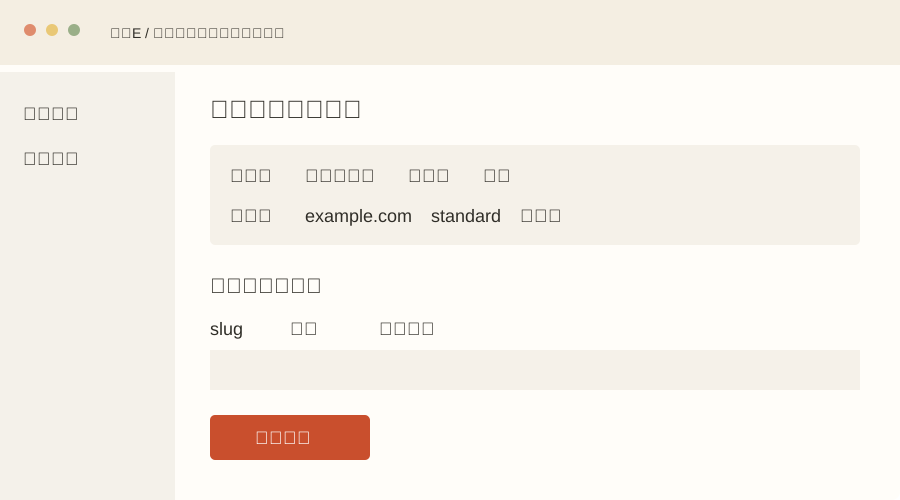
- 「テナントを作成」で店舗識別名(英小文字)、店名、ホスト名を入力。
- 作成した店舗を開き、「管理者」でメールアドレスとオーナー権限を登録。
- 独自ドメインの接続、商品・送料・決済・メールの設定と動作確認を済ませて公開。
店舗の登録だけで、ドメインのDNS設定や決済契約が自動的に完了するわけではありません。
STORE MANAGEMENT
お店の運営は、店舗管理画面から。
ログインメールのリンクを15分以内に開いてください。オーナーはスタッフ・決済設定なども操作でき、スタッフの権限は制限されています。
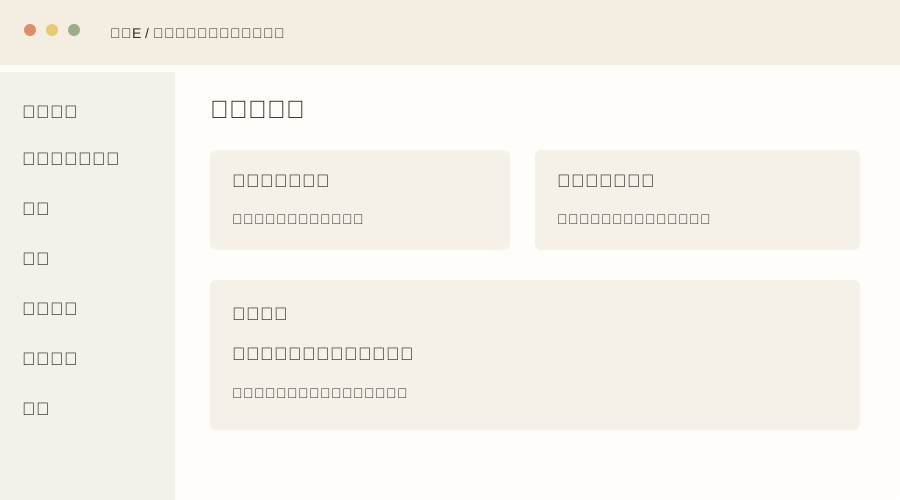
- 商品:商品名・説明文、写真(最大6枚)、種類・サイズ・カラー、価格、在庫、公開状態を管理。
- 登録の流れ:商品を下書きで保存 → 写真を追加 → 種類・価格・在庫を登録 → 公開に変更。
- 注文:注文内容の確認と出荷情報の登録。
- 店舗設定:店名、ブランド、送料、PAY.JP・KOMOJUの決済設定などを管理。
- 請求:利用プランや契約状況を確認。
独自ドメインについて
取得済みドメインを店舗に割り当てられます。運営者が店舗への登録と配信先への接続を行い、ドメイン管理会社でDNSを設定します。HTTPSで表示できることを確認して利用を始めます。
ログイン先を間違えないために
購入者は /login、店舗管理は /admin/login、SaaS運営は /platform/login です。同じメールアドレスでも、付与された権限と対象店舗が一致する必要があります。
購入者向けガイドを見る →